

Bài viết này sẽ hướng dẫn các bạn cách xóa thư mục Windows.old trên Windows 7/8/10.

Cách 1: Xóa thư mục bằng Disk Cleanup
Cách làm như sau:
1. Mở Windows Search
2. Nhập từ khóa "free up disk space" vào thanh tìm kiếm
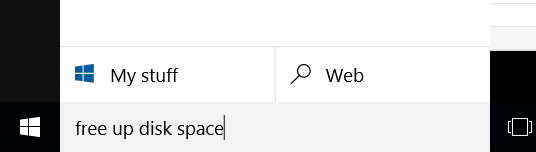
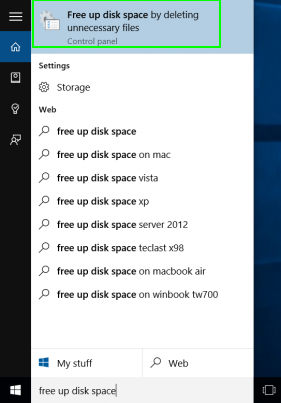
2. Click chọn shortcut Free up disk space...
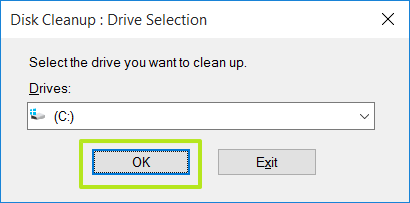
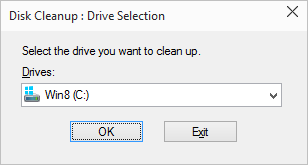
3. Chọn OK, hệ thống sẽ quét tất cả thư mục và file trên máy của bạn.
4. Chọn Clean up system files
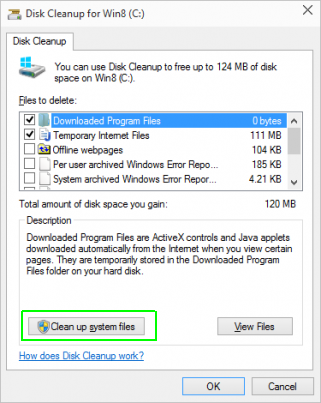
5. Chọn lại OK một lần nữa
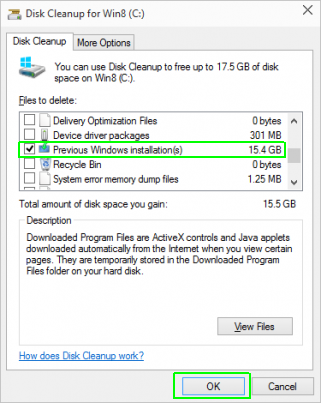
6. Tích chọn Previews Windows installations
7. Chọn OK
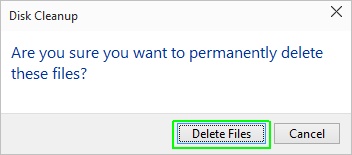
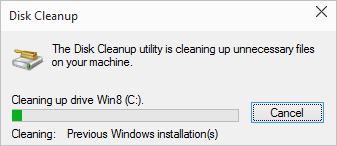
8. Chọn Delete Files, đợi chút để nó xóa các file
Cách 2: Xóa thư mục bằng CMD
Cách làm như sau:
1. Mở Command Prompt dưới quyền Admin
2. Nhập lệnh sau:
takeown /F "C:\Windows.old" /A /R /D Y && icacls "C:\Windows.old" /grant *S-1-5-32-544:F /T /C /Q && RD /S /Q "C:\Windows.old"3. Đóng CMD.Cách 3: Xóa thư mục trong CMD khi boot
Cách làm như sau:1. Khởi động CMD khi boot
2. Xác minh ký tự ổ Windows 10 khi boot
3. Xóa thư mục Windows.old bằng lệnh: rd /s /q "D:\Windows.old"
Thay thế ký tự D bằng ký tự của ổ cứng hiển thị ở bước 2
4. Đóng CMD.
5. Boot vào hệ điều hành và xem kết quả



0 Nhận xét